
産後に面倒な記念日の把握
「あ、今日って生後何日目だっけ?」
産後は一日中の授乳やおむつ替え、泣きのあやしなどで日々バタバタ。記念日にはマンスリーフォトを撮ろうと思っていたのに数日過ぎていた——。わが家ではこれ、何度もやりました。子どもの成長はあっという間で、「気づいたら100日祝いが目前」「ハーフバースデー、すっかり忘れてた」なんてこともしょっちゅうです。
そこで私は、生後の節目をぜんぶ数えて、Googleカレンダーに登録するようにしていました。これが効果てきめんで、通知が来るので撮り忘れがグッと減ったんです。ただ——正直に言うと、この「数えて登録する作業」が地味にめんどくさい。毎月、生後100日、ハーフバースデー、残せるものは残しておきたい私は、スマホで簡単にですが10日ごとの記念写真も撮影していました…カレンダーを指折り数えて、ひとつずつ予定を入れていくのがけっこうな手間でした。
面倒な「数えて登録」を、ワンタップにしたくて作りました
同じように感じている人もいるはずと思って、誕生日を入れるだけで生後日数と記念日を全部計算して、Googleカレンダーにまとめて登録できるツールを作りました。下にそのまま置いてあるので、よかったら使ってみてください。スマホでも動きます。
使い方は3ステップ
- ① 誕生日を入れる:今日で生後何日目か、◯歳◯ヶ月◯日かがひと目でわかります(生まれた日を「生後0日」として計算します)。
- ② 登録したい記念日にチェック:お祝い行事だけ、10日ごと、月ごと、毎年の誕生日…とタブで切り替えられます。
- ③ まとめて登録:チェックした予定をGoogleカレンダーにまとめてインポートできるファイルが作れます。
赤ちゃんの記念日カレンダー
お子さまの誕生日を入れるだけ。今日で生後何日目か、そしてお七夜から七五三までのお祝いの日を数えて、ご自身のGoogleカレンダーに登録できます。
まずはお子さまの誕生日を入力してください。今日で生後何日目かと、記念日の一覧が下に表示されます。
くわしい使い方|画像で手順を解説
上のツールの使い方を、画像つきでもう少し詳しく説明します。スマホでも使えますが、Googleカレンダーへの取り込みはパソコンのほうが簡単なので、できればパソコンでの作業がおすすめです。
ステップ1:赤ちゃんの誕生日を入力する
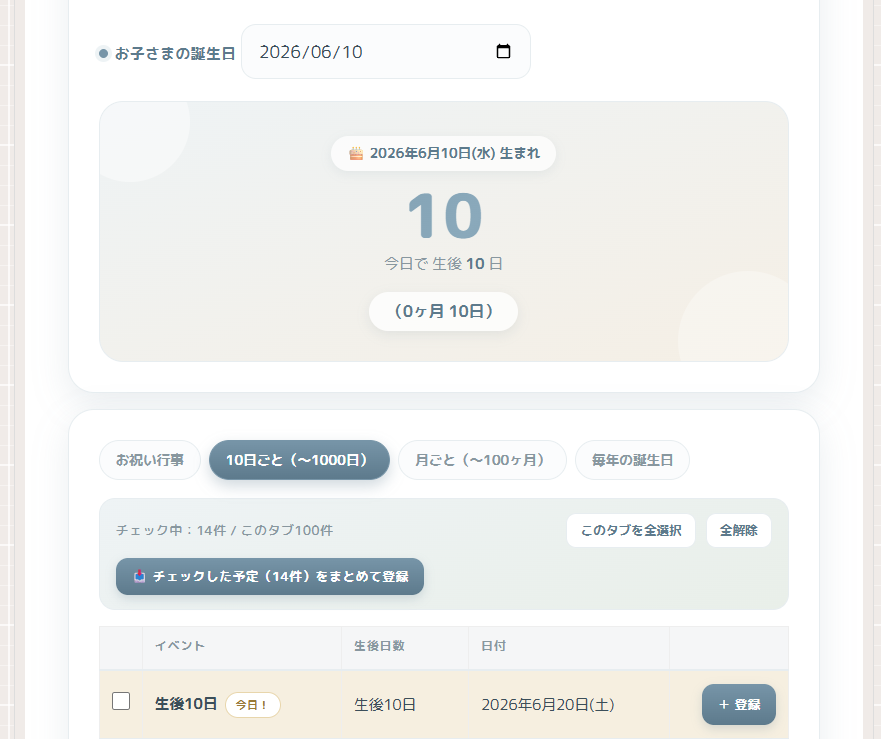
まずは赤ちゃんの誕生日を入力します。入力するとすぐに「今日で生後◯日目」「◯歳◯ヶ月◯日」が表示されます。
今回は、2026/6/10生まれの子、メイちゃん(仮称)で試してみます。
ステップ2:登録したい記念日にチェックを入れる
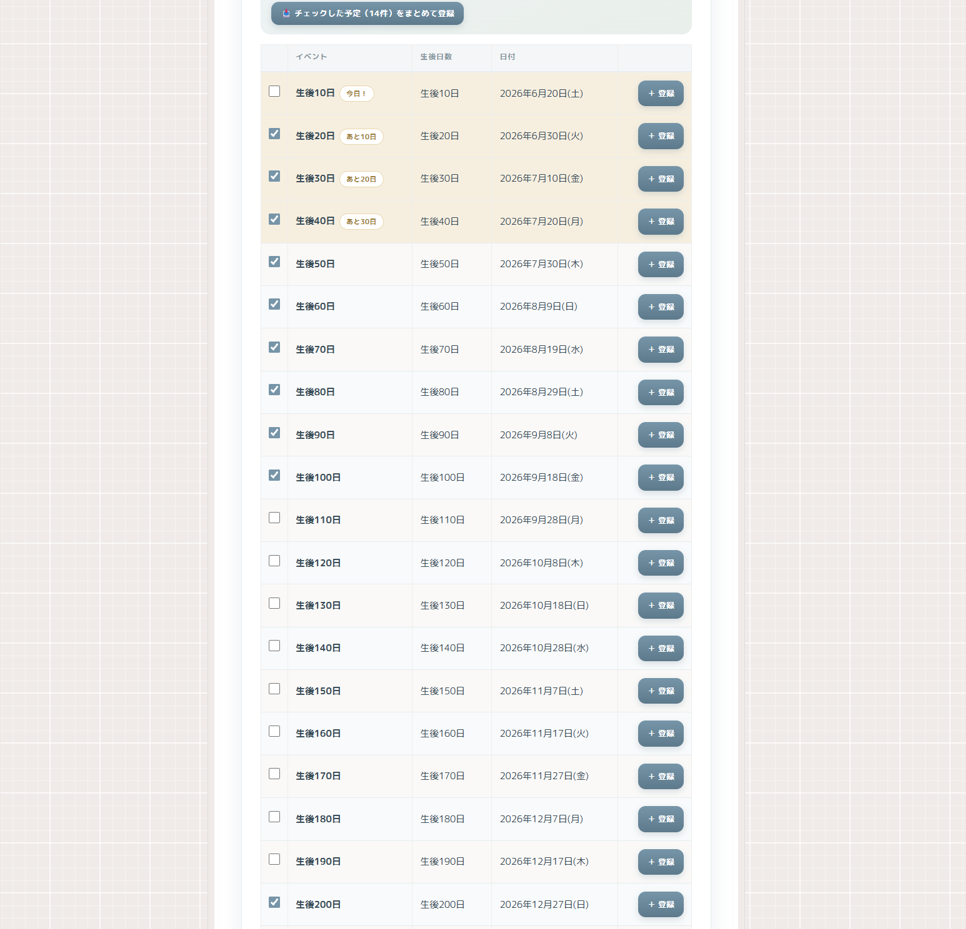
次に、カレンダーに入れたい記念日にチェックを入れます。上のタブで「お祝い行事」「10日ごと」「月ごと」「毎年の誕生日」と切り替えられるので、必要なものだけ選べます。
「10日ごと」はかなり数が多くなるので、まずはお祝い行事(100日祝い・ハーフバースデーなど)だけでもOKです。あとから追加でインポートもできます。
ここでは、100日までの10日ごと、それ以降は100日ごとにチェックを入れました。
ステップ3:登録用ファイルを作る
チェックが終わったら、ボタンを押して登録用のファイル(.icsという形式)を作ります。このファイルを、次の手順でGoogleカレンダーに読み込ませます。
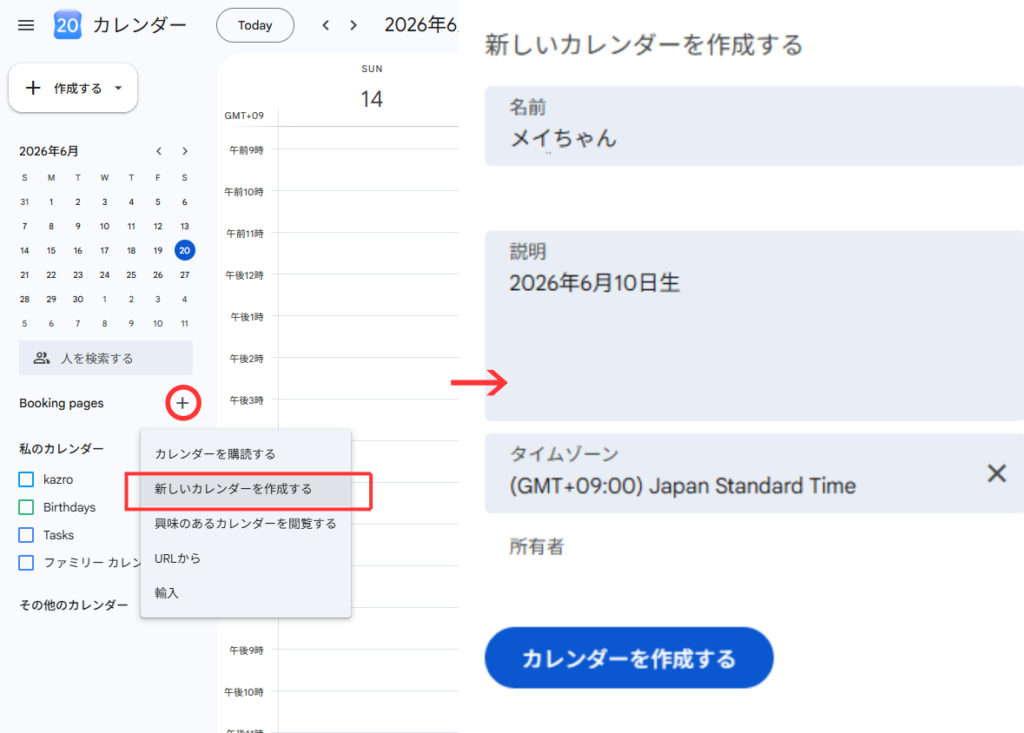
ステップ4:先に「専用カレンダー」を作っておく(おすすめ)
取り込む前に、ひと手間。Googleカレンダーで「赤ちゃんの記念日」など専用のカレンダーを1つ作っておきます。こうしておくと、あとで「やっぱり消したい」となったときに、まとめて一瞬で消せます(理由は次の章で詳しく)。
パソコンでGoogleカレンダーを開き、左側の「他のカレンダー」の右にある「+」→「新しいカレンダーを作成」から作れます。名前を付けて「カレンダーを作成」を押すだけです。
ステップ5:ファイルをGoogleカレンダーに取り込む
新しく、メイちゃんというカレンダーができました。
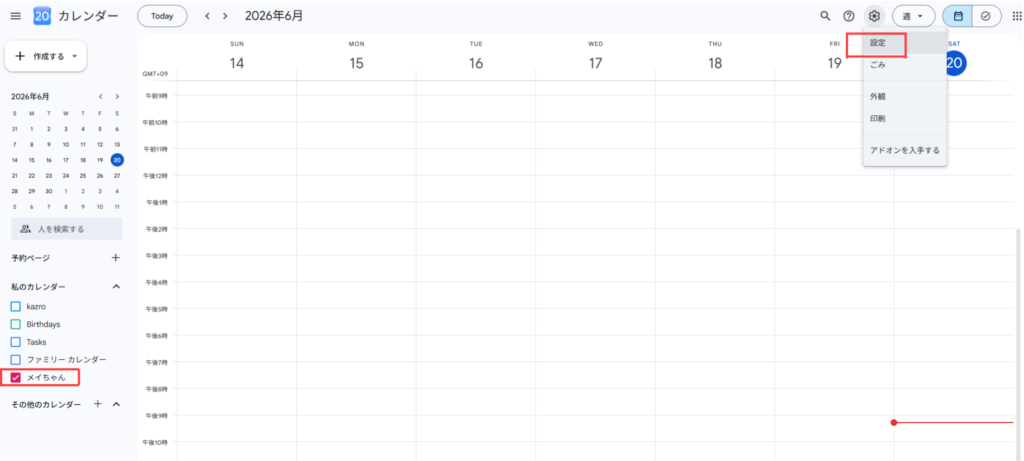
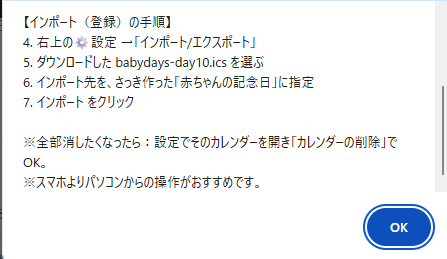
いよいよ取り込みです。Googleカレンダー右上の歯車マーク(設定)→「設定」を開き、左メニューの「インポート/エクスポート」をクリックします。
そこで、ステップ3で作ったファイルを選び、取り込み先(追加先のカレンダー)にさきほど作った「赤ちゃんの記念日」を選んで「インポート」を押せば完了です。
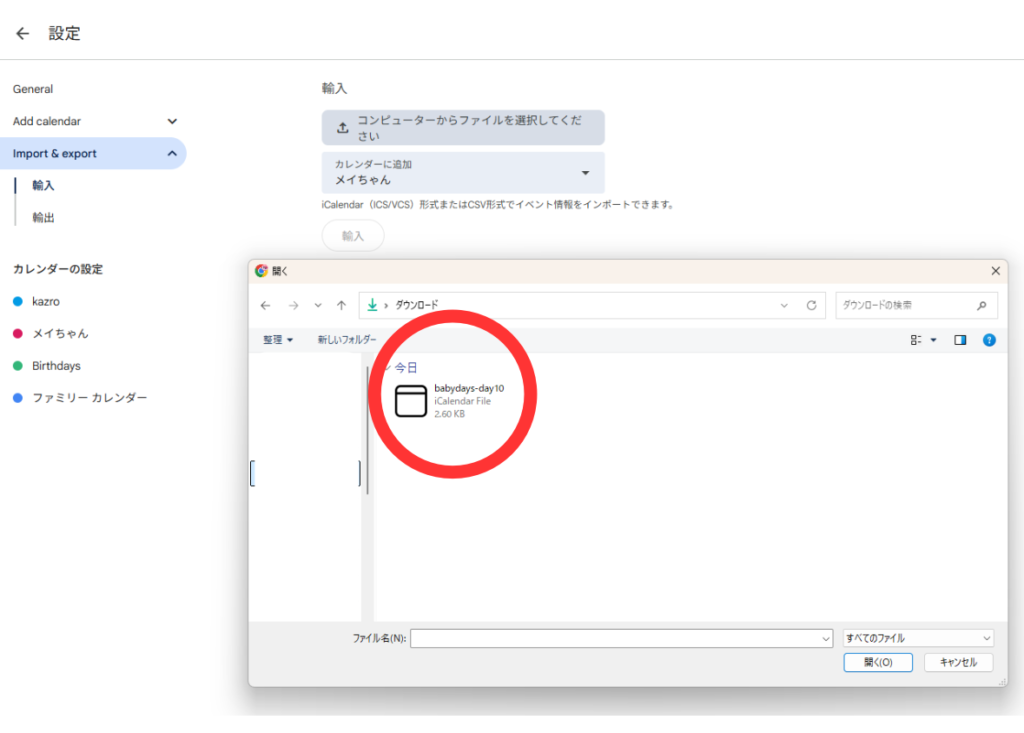
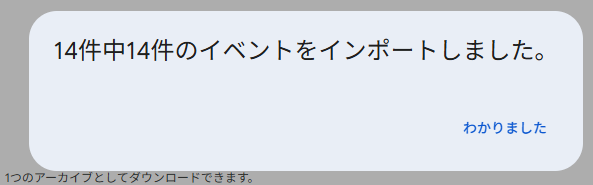
取り込み完了!
カレンダーに記念日がずらりと並びます。あとは設定した通知が来るので、「気づいたら過ぎていた」がぐっと減ります。これで毎月の手入力からも解放されます。
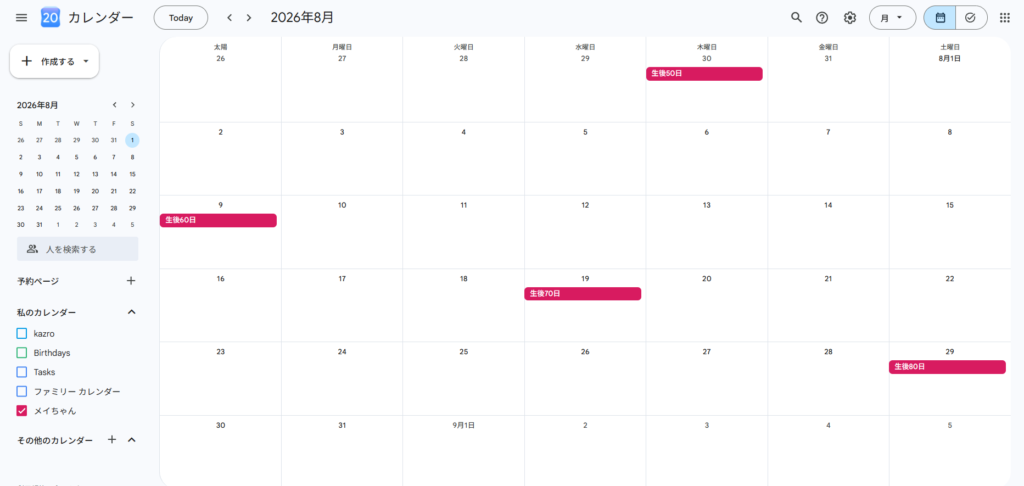
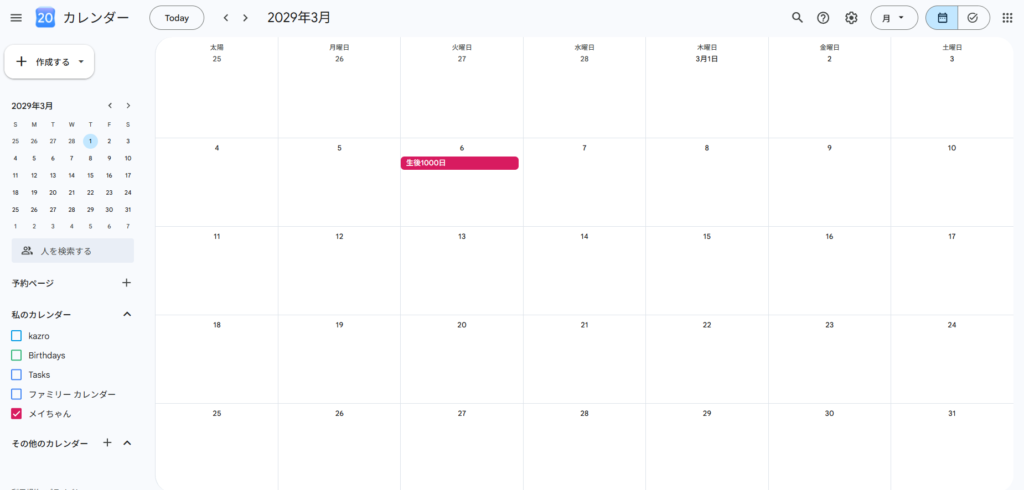
ちゃんと1000日目まで登録されました!
カラーを変えたければ、設定から変更できます。
間違えて登録しても大丈夫。一括で消す方法
「専用カレンダー」を作っておくのがおすすめ
ひとつだけコツがあります。登録するときは、Googleカレンダーで「赤ちゃんの記念日」など専用のカレンダーを新しく作って、そこにインポートするのがおすすめです。
理由は、あとで消したくなったときに一瞬だから。普段使いのカレンダーに入れてしまうと、消すときに1件ずつ削除しないといけません(これが本当に大変…)。専用カレンダーなら、そのカレンダーごと削除すれば全部まとめて消えます。間違えて登録しても安心です。
「やっぱり10日ごとは多すぎたかも」「うっかり違う日で登録しちゃった」——そんなときも、専用カレンダーに入れておけばまとめて一瞬で消せます。手順はこちらです。
- パソコンでGoogleカレンダーを開く
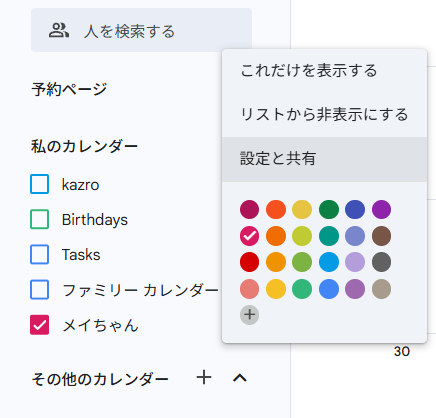
- 左側の「マイカレンダー」で、消したいカレンダー名にマウスを乗せる
- 右に出る「⋮(点が3つ)」→「設定」をクリック
- 設定画面を一番下までスクロールし、「カレンダーの削除」→「削除」
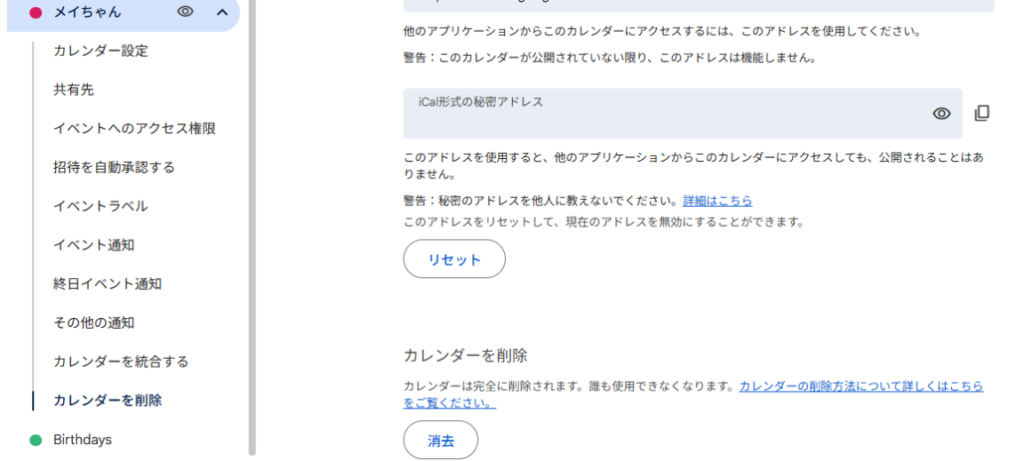
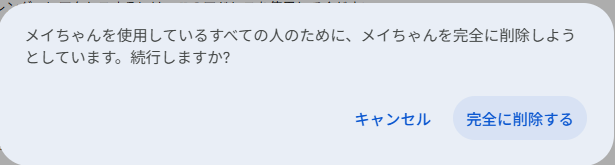
これで、そのカレンダーに登録した予定がすべて一度に消えます。気軽に登録して、合わなければ消す、を繰り返せるので安心です。
※もし普段使いのカレンダー(自分の予定が入っているもの)に入れてしまうと、まとめて消す機能がなく1件ずつの削除になります。だからこそ、最初に専用カレンダーを作ってからインポートするのが安心です。
こんな人におすすめ
- マンスリーフォトを撮りたいのに、忙しくて日にちを忘れがちな人
- 100日祝い・お食い初め・ハーフバースデーを逃したくない人
- 「生後◯日目」をマメに記録するのが好きな人(私もこのタイプです)
- 毎回カレンダーに手入力するのが面倒になってきた人
赤ちゃんと過ごせる「生後◯日」は、人生で一度きり。数える手間はツールにまかせて、写真を撮ったり抱っこしたり、その時間そのものを楽しめたらいいなと思っています。よかったら使ってみてくださいね。


コメント